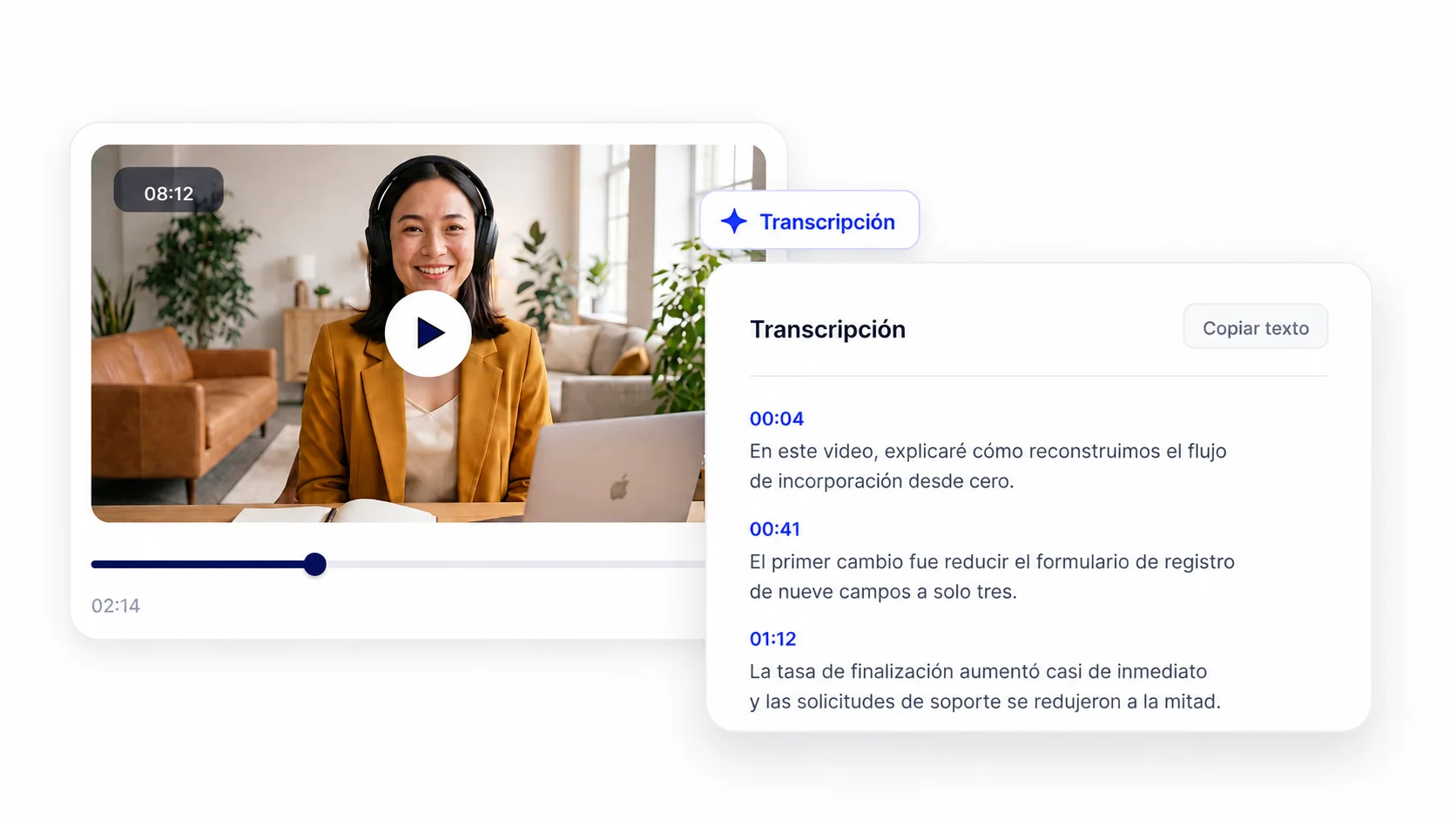
Elige una transcripción simple si quieres pasar un video a texto para convertir una clase grabada en apuntes o leer una entrevista sin reproducirla completa. Las marcas de tiempo son útiles cuando necesitas volver a una explicación, una pregunta o una decisión concreta. Ambos formatos están hechos para consultarse fuera del reproductor.
El archivo de subtítulos es la opción adecuada cuando el texto debe acompañar al contenido en video. Cada segmento necesita ser corto para que pueda leerse en pantalla antes de desaparecer. Por eso, un SRT no funciona como un documento con párrafos largos.
Los subtítulos automáticos suelen ser un primer resultado creado con reconocimiento de voz, pero conviene revisarlos antes de publicarlos. Los nombres, la puntuación y los momentos en que varias personas hablan pueden requerir ajustes. Define el uso final antes de empezar para no pedir una transcripción cuando lo que necesitas es sincronización.
Para qué sirve transcribir un video
El texto vuelve consultable una grabación extensa. Puedes buscar un concepto, un nombre o un producto sin recorrer todo el video, algo muy útil en entrevistas, demostraciones y webinars. Así, una conversación deja de estar encerrada en una línea de tiempo.
Una transcripción también añade contexto a la página donde publicas el video. Los buscadores pueden interpretar el contenido escrito, mientras que una grabación por sí sola ofrece menos señales sobre los temas tratados. Vale la pena editar el resultado para que mantenga el sentido de cada intervención y sea cómodo de leer.
La accesibilidad mejora cuando ofreces una versión escrita y subtítulos sincronizados. Estas opciones ayudan a quienes no pueden escuchar el audio, prefieren leer o están en un lugar donde no pueden activar el sonido. Si el video incluye instrucciones o información especializada, revisa el texto con especial cuidado.
Los equipos de contenido pueden convertir video a texto para preparar artículos, materiales de apoyo o descripciones basadas en una grabación. Por ejemplo, un productor de cursos puede ordenar una lección por temas, mientras que un profesional de marketing puede localizar respuestas concretas dentro de una entrevista. El texto permite trabajar con las palabras del video sin depender de la reproducción.
Videos largos y cómo manejarlos
Un webinar de dos horas requiere más preparación que un clip breve. Antes de subirlo, revisa los límites de duración, tamaño y formato que admite la herramienta. Si el archivo supera alguno de ellos, tendrás que dividirlo cuidando la continuidad de la conversación.
No cortes la grabación en cualquier punto. Si separas un archivo a mitad de una frase, se pierde contexto en ambos lados y pueden aparecer palabras incompletas o errores cerca de la unión. Busca una pausa natural, un cambio de tema o el final de una intervención.
Nombra las partes de manera clara antes de procesarlas. Una secuencia como sesión 01, sesión 02 y sesión 03 evita confusiones al reunir las transcripciones, especialmente cuando los fragmentos tienen una duración similar. Si necesitas comprobar una transición, conserva unos segundos compartidos entre una parte y la siguiente.
El tiempo de procesamiento suele depender de la duración del habla y de la complejidad de la grabación, no solo del peso del archivo. Dos videos del mismo tamaño pueden requerir tiempos distintos si uno dura veinte minutos y el otro contiene dos horas de conversación comprimida. La carga del archivo sí se ve afectada por el tamaño y la velocidad de tu conexión.
Smart Noter puede recibir el video que ya tienes y generar texto a partir de la conversación. Antes de trabajar con una sesión larga, escucha el inicio, una parte intermedia y el cierre. Esa revisión rápida ayuda a detectar fallas de sonido antes de esperar el resultado completo.
Por qué un video da una transcripción pobre
Una grabación de pantalla puede mostrar una reunión completa y, aun así, incluir solo el audio del sistema. Reproduce un fragmento y confirma que se escuchan tu micrófono y las voces remotas. Si una fuente no quedó grabada, ningún desgrabador de videos podrá recuperar palabras que nunca estuvieron en la pista de audio.
La música de fondo también compite con el diálogo, sobre todo si tiene voces o frecuencias parecidas a las del habla. Escucha el video con audífonos y comprueba si entiendes cada frase con claridad. Si tienes acceso al proyecto original, reduce esa música antes de exportar una nueva versión.
Varios participantes alrededor de un mismo micrófono pueden causar diferencias de volumen, eco y voces superpuestas. Verifica si las personas más alejadas se entienden bien y si hay momentos en que dos participantes hablan a la vez. La transcripción de videos pierde precisión cuando las voces no se pueden distinguir con claridad.
Algunos archivos incluyen una pista de audio vacía por un problema durante la captura o la exportación. Mira el medidor de sonido del reproductor y prueba distintos momentos antes de subir el video. Una línea plana o silencio continuo indican que necesitas recuperar otra versión de la grabación.
También conviene comprobar que el video se reproduzca completo y sin saltos. Un archivo dañado puede interrumpir la imagen y el sonido, aunque su extensión parezca correcta. Detectar ese problema antes de transcribir un video evita culpar al reconocimiento de voz por una falla que ya venía en la fuente.
Cómo poner el texto de vuelta en el video
Los subtítulos pueden quedar integrados en la imagen o acompañar al video como un archivo separado. Cuando están incrustados, cada línea forma parte permanente de los fotogramas y no se puede ocultar. Esto garantiza que siempre se vean, pero complica las correcciones y la publicación de versiones en otros idiomas.
Un archivo externo, como SRT, mantiene el texto y los tiempos fuera del video. El reproductor puede activarlo o desactivarlo según la preferencia de quien mira el contenido. También puedes corregir una palabra o mover un tiempo sin exportar otra vez toda la grabación.
Para adjuntarlo, importa el archivo de subtítulos en el editor o plataforma donde publicarás el video y revisa la sincronización de principio a fin. Presta atención a las pausas largas, los cambios de participante y las intervenciones rápidas. La opción separada suele dar más flexibilidad para accesibilidad, mantenimiento y distribución.
Qué se hace con la transcripción de un video
Una sesión extensa se vuelve más manejable cuando separas sus ideas principales. Smart Noter permite trabajar con el contenido transcrito y consultar detalles mediante su chat con notas. De ese modo, puedes encontrar decisiones, conceptos o tareas sin volver a mirar la grabación completa.
En una clase grabada, el texto puede servir como base para apuntes organizados por temas. Conserva definiciones, ejemplos y explicaciones importantes, pero elimina las repeticiones naturales del habla si prepararás material de estudio. Las marcas de tiempo te permiten regresar al fragmento original cuando una explicación necesita contexto visual.
Un webinar o una entrevista también pueden dar lugar a resúmenes con los asuntos centrales. Esto ayuda a revisar una sesión antes de redactar una pieza larga o compartir los puntos relevantes con tu equipo. Mantén la fuente completa disponible para comprobar matices y afirmaciones.
Si buscas un momento concreto, escribe una palabra distintiva o una frase relacionada en la transcripción. Después, usa la marca de tiempo para abrir el pasaje correspondiente del video. Así evitas recorrer manualmente una grabación larga solo para encontrar unos segundos de información.
El formato de salida es la decisión principal al transcribir video a texto, porque determina si recibirás un documento legible o subtítulos sincronizados. Smart Noter te permite partir del archivo original y trabajar con el resultado según el destino que ya definiste.