Grabación local o en la nube, cómo saber cuál usaste
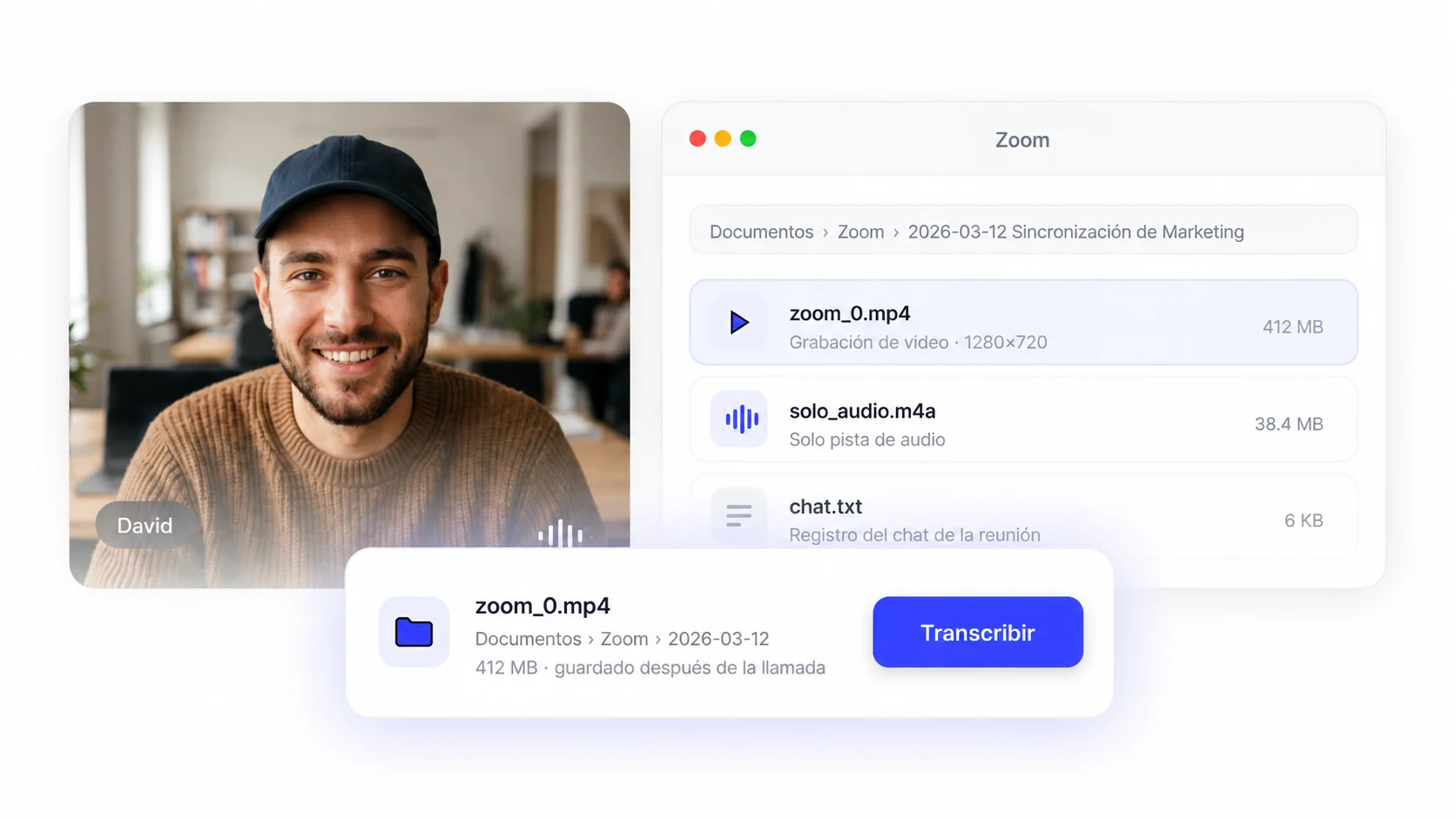
La grabación local Zoom guarda los archivos directamente en la computadora desde la que se inició la grabación. Si, al terminar la llamada, viste una ventana de conversión o se abrió una carpeta con archivos de audio y video, lo más probable es que el registro haya sido local. También puedes buscar una carpeta con la fecha, la hora y el nombre de la reunión.
La grabación en la nube Zoom queda asociada a la cuenta que inició el registro. Después de la llamada, Zoom procesa el contenido y avisa al propietario cuando está listo para reproducirse o descargarse. En este caso, no importa desde qué computadora entres después, porque el archivo no quedó guardado en ese equipo.
Si no recuerdas haber elegido una opción, empieza por revisar la computadora usada durante la llamada. Cuando el registro en la nube no estaba habilitado para esa cuenta, normalmente la grabación se hizo de forma local. La configuración disponible y los permisos del anfitrión de la reunión también influyen en qué tipo de grabación se podía iniciar.
Vale la pena confirmar quién pulsó el botón de grabar. Si lo hizo un colega, la reunión puede estar en su computadora o en su cuenta, aunque tú hayas organizado la llamada. Saber quién inició el registro evita perder tiempo buscando un archivo que nunca estuvo en tus manos.
Grabación local, dónde queda el archivo
En Windows, Zoom suele guardar las grabaciones en Documentos, dentro de una carpeta llamada Zoom. La ruta habitual es C:\Users\Nombre\Documents\Zoom. Cada reunión grabada queda en su propia carpeta, generalmente identificada con la fecha, la hora y el nombre de la sesión.
En macOS, la ubicación más común también está dentro de Documentos, en la carpeta Zoom. La ruta suele ser /Users/Nombre/Documents/Zoom. Si cambiaste esa ubicación antes de la reunión, revisa otras unidades, carpetas sincronizadas o el destino que hayas elegido en la configuración.
Puedes comprobar la carpeta de grabaciones desde la aplicación de escritorio. Entra en Configuración, abre Grabación y revisa la ubicación indicada para los archivos locales. Desde ahí también puedes cambiar el destino para futuras reuniones, algo muy útil si tu computadora tiene poco espacio en disco.
Cuando la conversión termina, la carpeta puede incluir un archivo de video MP4, uno o varios archivos M4A con el archivo de audio y un archivo de lista de reproducción. Los archivos exactos dependen de las opciones seleccionadas durante la reunión. Si ves extensiones poco habituales y no encuentras un MP4, es posible que la conversión siga pendiente.
Antes de tu próxima llamada, conviene elegir una ubicación fácil de recordar y revisar el espacio disponible al grabar. Una carpeta clara evita que una reunión importante termine perdida entre archivos temporales o rutas difíciles de reconocer.
Grabación en la nube, dónde queda el archivo
Para encontrar una grabación en la nube, inicia sesión en el portal web de Zoom con la cuenta usada durante la reunión. Luego abre el área de grabaciones y busca por fecha, nombre o tema de la sesión. Allí verás las reuniones procesadas y, según los permisos, podrás reproducirlas, compartirlas o descargarlas.
Es normal que el contenido no esté disponible justo al cerrar la llamada. Zoom necesita preparar el video, el audio y otros archivos antes de habilitar la reproducción. El tiempo depende de la duración de la reunión, las pistas generadas y la carga del servicio en ese momento.
Si un colega inició la grabación, no tiene por qué aparecer en tu cuenta. Pídele un enlace de reproducción o una copia descargada, según lo que permita la configuración. Haber asistido a la reunión no significa que tengas acceso permanente al registro.
Las reglas de la organización pueden limitar las descargas, el uso compartido o el tiempo de conservación del contenido. Revisa el período de retención antes de dar por hecho que una reunión antigua seguirá disponible. Para dejar definido cómo registrar futuras llamadas, consulta las integraciones compatibles con Smart Noter.
Cómo descargar una grabación de Zoom
Si quieres saber cómo descargar una grabación de Zoom desde la nube, entra al área de grabaciones del portal web, abre la sesión correspondiente y elige la opción de descarga. Es posible que aparezcan archivos separados de video, audio y otros materiales asociados. Guarda lo que necesites en una carpeta identificable y comprueba que los archivos se abran correctamente.
Una grabación local no necesita descargarse porque ya está en tu computadora. Solo abre la carpeta indicada en la configuración de Zoom y copia el MP4 o M4A al lugar donde quieras conservarlo. Si vas a mover archivos grandes a otra unidad, espera a que termine la conversión.
Un enlace compartido no es lo mismo que tener el archivo. El enlace de reproducción permite ver una copia alojada en la cuenta mientras siga disponible y tengas permiso para acceder. En cambio, descargar grabación crea una copia que puedes guardar o enviar, siempre respetando las reglas de tu organización.
Si te preguntas “cómo obtengo mi grabación de Zoom”, confirma primero quién la inició y dónde se guardó. Después podrás copiar el archivo local, descargarlo desde la cuenta correspondiente o pedir acceso al propietario. Ese orden suele aclarar rápidamente si el problema es de ubicación o de permisos.
El paso de conversión que confunde a todos
Una grabación local no queda lista para reproducirse justo al terminar la llamada. Zoom debe completar la conversión de la grabación para crear el MP4 y los archivos de audio compatibles. Durante ese proceso puede aparecer una ventana de progreso que conviene dejar abierta hasta que termine.
Si la conversión se interrumpe, es posible que la carpeta contenga archivos con extensión .zoom o nombres que indican un proceso pendiente. Esos archivos suelen contener datos de la grabación que todavía no se han preparado para reproducirse. No los borres ni cambies sus nombres antes de intentar recuperarlos.
Un cierre inesperado de la aplicación, un reinicio de la computadora o un corte de energía pueden detener el proceso. También puede fallar si la unidad se queda sin espacio para crear el archivo final. Libera almacenamiento y conserva intacta la carpeta original antes de hacer más pruebas.
Para intentarlo de nuevo, abre la aplicación de escritorio y revisa el apartado de reuniones grabadas. Busca la sesión y elige la opción para convertirla si aparece disponible. En algunos casos, al abrir el archivo pendiente desde su carpeta, la aplicación vuelve a iniciar el proceso.
Encontrar archivos sin convertir suele ser una buena señal: la grabación puede seguir ahí. Haz una copia de toda la carpeta antes de mover o abrir archivos. Así conservas los datos originales por si necesitas volver a intentar la conversión.
Cuando la grabación no aparece
Cuando una grabación no aparece, primero confirma que alguien haya iniciado el registro durante la llamada. Entrar a una reunión o tener permiso para grabar no crea un archivo por sí solo. Si nadie pulsó el control de grabación, no habrá contenido que recuperar.
También puede ocurrir que el anfitrión detuviera la grabación antes de terminar la conversación. En ese caso, solo existe la parte registrada hasta ese momento. Lo que se habló después no puede recuperarse, salvo que otro participante haya guardado audio con la autorización correspondiente.
A veces el archivo está en el equipo equivocado. Si tú hiciste una grabación local, revisa tu computadora, no la cuenta del anfitrión. Si otra persona inició el registro local, tendrá que buscar en su carpeta y enviarte la parte disponible.
El espacio en disco puede agotarse durante una reunión extensa. Revisa si hay archivos parciales en la carpeta de Zoom y comprueba su tamaño. Es posible rescatar lo que se alcanzó a guardar, pero el contenido posterior al momento en que se llenó la unidad no estará en el archivo.
Si encuentras archivos .zoom, probablemente la conversión no terminó. Mantén la carpeta completa y prueba reiniciar el proceso desde la aplicación de escritorio. Cuando no haya archivos en la ubicación habitual, revisa la papelera y cualquier carpeta configurada como destino antes de descartar la recuperación.
En la nube, una reunión puede dejar de estar disponible al superar el período de retención definido por la cuenta o la organización. Revisa la papelera del portal si está disponible y consulta con el administrador antes de que venza el plazo de restauración. Si la eliminación ya fue permanente, Zoom no podrá devolver el archivo.
Si conservas aunque sea una pista de audio, todavía puedes rescatar información con una transcripción de Smart Noter. No recuperará el video perdido, pero sí puede ayudarte a conservar decisiones, explicaciones y tareas que quedaron registradas en el sonido. Lo importante es guardar cualquier archivo existente antes de intentar procesarlo.
Qué hacer con el archivo
Cuando encuentres el archivo, identifica qué parte contiene lo que realmente necesitas. Puedes guardar la grabación completa como respaldo y crear una copia para revisarla o compartirla. No modifiques el único original hasta comprobar que el video y el audio funcionan bien.
Para resolver cómo enviar grabación de Zoom, piensa primero en el tamaño del archivo y en los permisos de la conversación. Puedes compartir un enlace autorizado desde la nube o enviar una copia del MP4 por el canal aprobado por tu organización. Antes de hacerlo, revisa si aparecen datos personales, información privada o temas que deban mantenerse restringidos.
Una clase grabada puede ayudarte a revisar una explicación específica, pero volver a ver una hora completa no siempre es práctico. Smart Noter puede trabajar con una grabación de audio o video y pasar la conversación a texto organizado. Las marcas de tiempo y la identificación de hablantes te ayudan a volver al momento que buscas.
Los resúmenes de Smart Noter reúnen los temas principales y los puntos de acción de la conversación. Así, quien faltó a la llamada puede ponerse al día sin reproducir cada minuto. El archivo conserva el contexto y la documentación permite encontrar lo importante con más rapidez.
Antes de la próxima reunión, decide si guardarás el contenido localmente o en la nube y confirma quién iniciará la grabación. Tener claro dónde se guardan las grabaciones de Zoom desde el principio evita búsquedas largas después. Smart Noter puede ayudarte a mantener cada conversación lista para revisar cuando la necesites.
