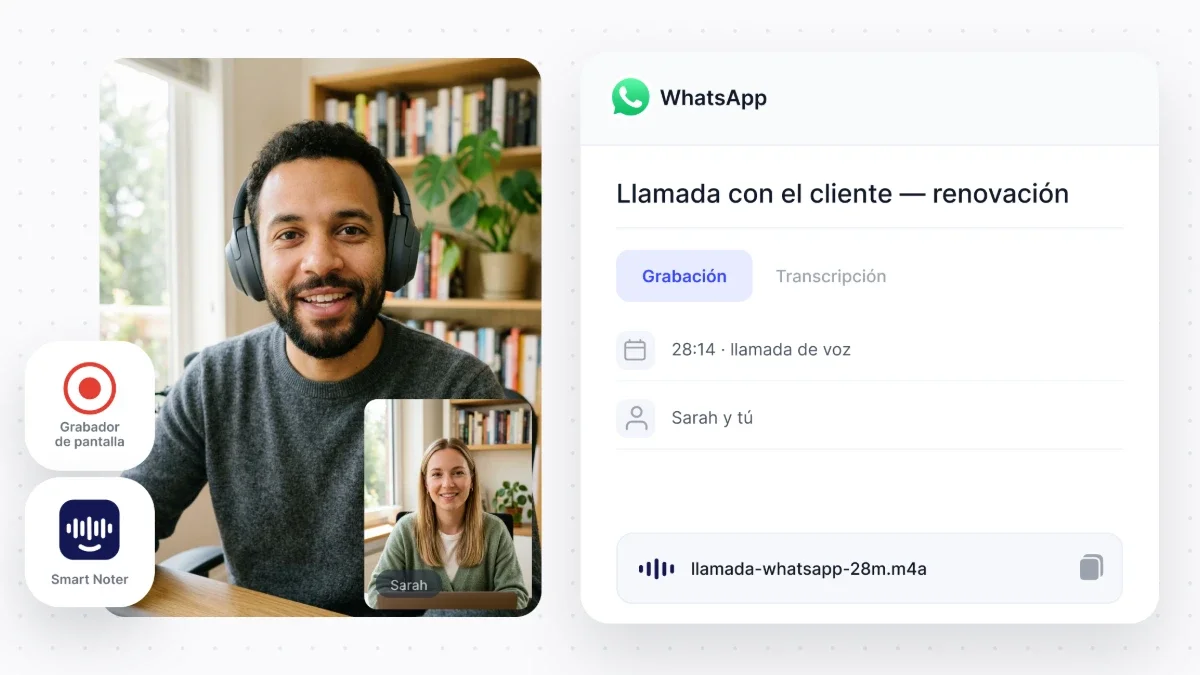
Antes de confiar en cualquier método, revisa el archivo de una llamada breve. Escucha el inicio, una intervención de cada persona y el final para comprobar que ambas voces se entienden.
Cómo grabar una llamada de WhatsApp en Android
Abre el grabador de pantalla desde los ajustes rápidos antes de iniciar la conversación. En las opciones de sonido, elige audio del dispositivo y micrófono cuando ambas fuentes estén disponibles. Esa selección define si el archivo guarda las dos voces o solo la tuya.
Inicia la captura, entra en WhatsApp y haz la llamada. Dile a la otra persona que vas a grabar la conversación y espera su conformidad antes de seguir. Al terminar, detén el grabador y busca el archivo en la galería o en la carpeta de grabaciones de pantalla.
En Samsung, Xiaomi y otras marcas, los nombres de estas opciones cambian según el modelo y la versión del sistema. Busca alternativas como sonidos multimedia, audio interno o micrófono. Si en la prueba no se escucha a la otra persona, el sistema está bloqueando esa fuente de audio.
En ese caso, activa el altavoz y coloca un segundo teléfono o una grabadora cerca, sin tapar los micrófonos. Elige una habitación tranquila, deja ambos equipos sobre una superficie firme y no los muevas durante la conversación.
Cómo grabar una llamada de WhatsApp en iPhone
iOS limita la grabación de llamadas de otras aplicaciones. El grabador de pantalla guarda la imagen, pero normalmente no recibe el audio de WhatsApp durante una llamada. Aunque actives el micrófono, el archivo puede guardar tu voz y dejar fuera la de la otra persona.
La opción más fiable es poner la llamada en altavoz y grabar el sonido con un segundo dispositivo. Coloca ambos equipos cerca, reduce el ruido externo y prueba el volumen antes de tratar temas importantes. Avisa al interlocutor antes de empezar y confirma que está de acuerdo.
La otra alternativa es atender la llamada desde WhatsApp en una computadora, como se explica en la siguiente sección.
No des por buena una grabación de pantalla del iPhone sin escucharla. El indicador rojo solo confirma que la pantalla se está guardando, no que la conversación esté completa.
Cómo grabar una llamada de WhatsApp en PC
La aplicación de escritorio de WhatsApp permite hacer llamadas y videollamadas desde Windows y Mac. Para conversaciones de trabajo largas suele ser la opción más estable, porque la computadora tiene más almacenamiento y la conexión suele ser mejor.
En Windows, abre la Xbox Game Bar con Windows + G mientras la ventana de WhatsApp está activa. Activa el micrófono en el panel de captura e inicia la grabación. El archivo guarda el audio de la aplicación y tu voz, y aparece en la carpeta Vídeos > Capturas.
En Mac, la grabación de pantalla nativa (Comando + Mayúsculas + 5) suele guardar solo el micrófono y no el sonido del sistema. Si al probar no se escucha a la otra persona, usa el altavoz de la computadora con un segundo dispositivo cerca o una herramienta de grabación que permita capturar el audio del sistema.
Cómo grabar una videollamada de WhatsApp
El grabador de pantalla capta la imagen de una videollamada tanto en Android como en iPhone. El problema del audio es el mismo que en una llamada de voz, así que puedes terminar con un video nítido y sin la voz del otro participante.
Activa el grabador antes de entrar en la videollamada y selecciona las fuentes de audio disponibles. Después de avisar a los participantes, graba unos segundos de prueba y revisa el resultado. Si falta una voz, usa un segundo dispositivo o atiende desde una computadora.
Los videos ocupan mucho más espacio que el audio. Si tu objetivo es dejar constancia de precios, tareas o plazos, el sonido es lo más importante. Conserva la imagen solo cuando haya pantallas compartidas o detalles visuales necesarios para entender el acuerdo. Después puedes pasar tus videollamadas a texto para revisar lo hablado sin volver a ver todo el video.
¿WhatsApp graba las llamadas?
No. WhatsApp no graba las llamadas ni guarda una copia que puedas recuperar cuando terminan. El historial de llamadas muestra cuándo hablaste y cuánto duró la conversación, pero no contiene el audio.
¿Cómo saber si están grabando tu llamada de WhatsApp?
No hay una forma técnica de saberlo. Una grabación de pantalla o un segundo dispositivo no envían ninguna señal al otro participante, y WhatsApp no muestra ningún aviso. Si te preocupa, pregunta directamente al inicio de la llamada y evita compartir datos sensibles que no quieras que queden registrados.
Cómo avisar a la otra persona
Puedes empezar con una frase directa: "Voy a grabar esta llamada para tener claro lo que acordemos, ¿te parece bien?". Hazlo antes de hablar de información importante para que el consentimiento cubra toda la conversación.
Las reglas sobre grabación y consentimiento cambian según el país y, en algunos lugares, según el estado o la provincia. Revisa las normas donde estás y donde está la otra persona. Este contenido no sustituye asesoría legal para un caso concreto.
Si la otra persona no acepta, detén la grabación y continúa sin grabar. Toma notas durante la llamada y envía después un mensaje con precios, fechas, responsables y entregables para pedir confirmación por escrito.
Por qué el audio de WhatsApp se transcribe peor
El audio de una llamada de WhatsApp se comprime para que la conexión sea estable. Esa compresión borra matices de la voz y complica el reconocimiento de nombres, números y términos técnicos.
Grabar por altavoz suma los problemas de la habitación. Las paredes crean eco, los ruidos cercanos compiten con las voces y el micrófono favorece a quien está más cerca. Coloca el equipo a la misma distancia de la fuente de sonido y elige un espacio con cortinas o muebles que reduzcan el rebote.
La grabación de pantalla solo guarda las fuentes que el sistema deja pasar. Si Android o iOS bloquean el audio interno, ningún programa puede recuperar después una voz que nunca llegó al archivo.
Los cortes de red dejan silencios, palabras incompletas o sonidos metálicos. Si un dato importante se corta, pide que lo repitan durante la llamada. Antes de iniciar la transcripción, anota cómo se escriben los nombres, cifras y marcas que se mencionaron.
De la grabación al texto
Un archivo de audio conserva el contexto, pero encontrar una condición concreta puede obligarte a escuchar varios minutos. En texto puedes buscar una fecha, revisar responsabilidades y copiar la lista de entregables en segundos.
Smart Noter convierte tus grabaciones en texto en más de 99 idiomas. Sube el audio o video de la llamada y transcribe audio con marcas de tiempo e identificación de hablantes. Además, puede generar un resumen con los temas principales y los puntos de acción de la conversación.
Revisa primero nombres, cifras, monedas, fechas y términos técnicos. Después comprueba quién asumió cada tarea y qué plazo se mencionó. Ningún sistema sustituye tu revisión cuando el texto va a respaldar una decisión contractual, financiera o profesional.
Grabar llamadas de WhatsApp no sirve para acumular archivos, sino para conservar lo que realmente se decidió. Con Smart Noter, esa grabación consentida se convierte en un registro que puedes consultar cuando necesites revisar compromisos, fechas y próximos pasos. Puedes empezar gratis.