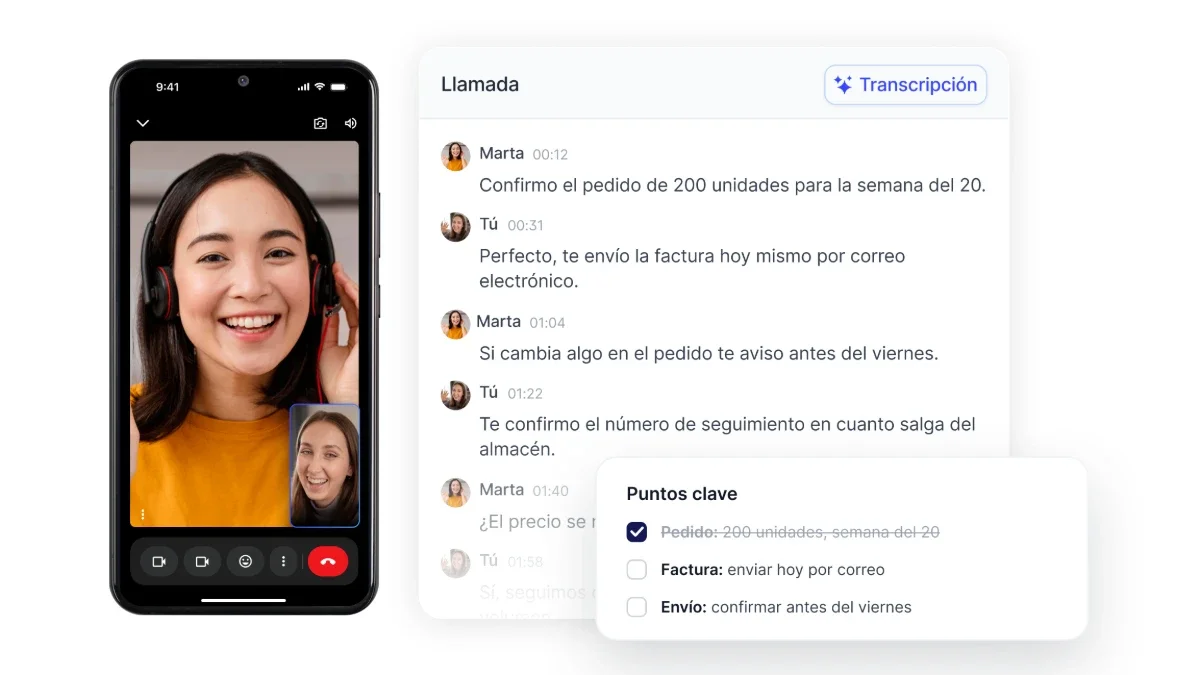
Antes de empezar, informa a la otra persona y revisa las normas que aplican donde están ambos. El consentimiento necesario puede variar según el país y, en algunos casos, según el estado o la provincia.
¿Por qué no todos los Android pueden grabar llamadas?
Android está presente en teléfonos de muchos fabricantes, y cada uno decide qué aplicación Teléfono incluye y qué ajustes ofrece. Por eso, dos equipos con una versión parecida del sistema pueden comportarse de forma distinta. En uno quizá veas el botón de grabación y en otro no aparezca por ningún lado.
Hay tres factores que determinan si puedes grabar llamadas en Android desde tu teléfono. El primero es la versión de Android, que define los permisos para acceder al audio. El segundo es la aplicación Teléfono instalada por el fabricante, que puede incluir o no el control de grabación. El tercero es el país configurado en el dispositivo, ya que algunas funciones cambian según la región.
Google limitó el acceso de las aplicaciones externas al audio de las llamadas. Por eso, herramientas que funcionaban hace años pueden captar solo tu voz, crear un archivo sin sonido o dejar de funcionar después de una actualización. Si Android no permite grabar llamadas en tu equipo, instalar otra aplicación rara vez soluciona una restricción del sistema.
También es posible que algo cambie después de actualizar Android o la aplicación Teléfono. Una opción que antes estaba disponible puede pasar a otro menú, desaparecer o añadir un aviso audible. Por eso, las guías sobre grabar llamadas Android 14 deben tener en cuenta el modelo de teléfono y la región, no solo la versión del sistema.
Cómo grabar una llamada en Android paso a paso
La función integrada es la mejor opción para cómo grabar llamadas Android cuando tu teléfono la ofrece. Antes de depender de ella para una conversación importante, haz una prueba con alguien que sepa que estás grabando. Así podrás comprobar dónde aparece el control y si el archivo recoge ambas voces.
Abre la aplicación Teléfono e inicia o responde la llamada.
Busca un botón llamado Grabar, Grabación o Más entre los controles.
Toca esa opción y escucha el aviso que informa a los dos participantes.
Mantén la llamada activa mientras se crea el archivo.
Pulsa Detener antes de colgar o termina la llamada para cerrar la grabación.
Si no ves el botón, entra en los ajustes de la aplicación Teléfono y busca una sección relacionada con la grabación de llamadas. También vale la pena revisar si hay actualizaciones pendientes para Android o para la aplicación. Cambiar permisos generales del micrófono no suele activar una función que el fabricante o la región no han habilitado.
Para confirmar cómo grabar llamada Android sin arriesgar una conversación de trabajo, haz una llamada corta de prueba. Reproduce el archivo al terminar y escucha si ambas voces se oyen con claridad. Es mejor detectar un audio incompleto antes de necesitarlo de verdad.
Cuando el botón no existe, puedes usar otro teléfono o una computadora para captar el sonido. Activa el altavoz, avisa a la otra persona y usa el equipo externo para grabar la conversación. Busca una habitación tranquila y coloca el micrófono cerca, sin ponerlo tan encima que las voces se distorsionen.
Grabar sin una aplicación adicional
La respuesta a grabar llamadas Android sin aplicación depende de la aplicación Teléfono que tenga tu equipo. Si ves el botón de grabación durante la conversación, no necesitas instalar nada más. El teléfono se encarga de captar el audio, emitir el aviso y guardar el archivo asociado a la llamada.
Cuando esa opción no aparece, la alternativa más práctica es usar un segundo dispositivo con la conversación en altavoz. Puede ser otro teléfono, una tableta o una computadora que permita registrar sonido. Haz una prueba antes de una llamada laboral y reduce ruidos cercanos, como ventiladores, teclados o ventanas abiertas.
Instalar una aplicación externa no elimina los límites del sistema operativo. Android decide a qué fuentes de audio puede acceder cada aplicación, así que una descarga nueva puede terminar grabando únicamente lo que entra por el micrófono. Entender esto evita perder tiempo buscando una respuesta distinta para cómo grabar una llamada con Android.
No intentes grabar sin que la otra persona lo sepa. Explica tu intención antes de empezar, respeta su decisión y revisa las reglas de consentimiento que aplican en tu ubicación.
Grabar una llamada de WhatsApp en Android
La búsqueda cómo grabar llamadas de WhatsApp en Android tiene una respuesta diferente porque WhatsApp gestiona la voz a través de internet. Por eso, el botón de la aplicación Teléfono normalmente no controla esas conversaciones. Además, las restricciones del sistema pueden impedir que una aplicación externa reciba el audio de ambas personas.
El método más fiable suele ser activar el altavoz y usar un segundo dispositivo para registrar la conversación de forma abierta. Antes de hablar sobre un tema importante, haz una prueba para revisar el volumen, el eco y la claridad. Las llamadas por internet suelen aplicar compresión y reducción de ruido, lo que puede afectar el resultado.
Aunque tu teléfono tenga una función de grabación de pantalla, no des por hecho que guardará las dos voces. Algunos equipos registran solo el micrófono o excluyen el audio de comunicaciones. Revisa el archivo antes de usarlo como respaldo de una llamada de trabajo.
Avisar a la otra persona
Informa al otro participante antes de iniciar cualquier grabación de llamada en Android. Las reglas cambian según el país y, en algunos lugares, también según el estado o la provincia. Comprueba qué consentimiento necesitas tanto donde estás tú como donde está la otra persona.
Una frase breve suele bastar. Puedes decir que quieres conservar la conversación para preparar notas, confirmar tareas o dejar constancia de acuerdos. Espera su respuesta antes de tocar el botón de grabación.
En muchos teléfonos, Android reproduce un anuncio audible cuando la grabación empieza y cuando termina. Se escucha en ambos lados de la llamada, así que no significa que haya un error. Si la otra persona no acepta, detén la grabación y toma notas por otro medio.
Hablarlo con claridad también evita malentendidos después. Si el audio se guardará para fines laborales, acuerden quién podrá acceder a él y durante cuánto tiempo se conservará. Ese contexto ayuda a tratar la información con el cuidado que merece.
Dónde se guardan las llamadas grabadas
Para saber dónde se guardan las llamadas grabadas en Android, revisa primero el historial de la aplicación Teléfono. En muchos dispositivos, el audio queda vinculado a la entrada de esa llamada o al contacto correspondiente. Toca el registro y busca un reproductor, un icono de audio o una opción relacionada con grabaciones.
Si no lo encuentras ahí, abre el gestor de archivos y revisa carpetas como Audio, Recordings, Call o Call Recordings. El nombre cambia según el fabricante, y algunos teléfonos limitan el acceso para que solo la aplicación Teléfono muestre esos archivos. La búsqueda por fecha o por extensión de audio puede ayudarte a localizarlo.
Las grabaciones no suelen aparecer en la galería porque no son fotos ni videos. Debes buscarlas desde el historial de llamadas, el gestor de archivos o los ajustes de grabación. Esa diferencia explica dónde se graban las llamadas en Android cuando esperabas encontrarlas junto a tus imágenes.
Para pasar el audio a una computadora, usa un cable USB, una carpeta sincronizada o la opción Compartir del teléfono. Ponle un nombre con la fecha y el tema, sin incluir datos sensibles que no necesites mostrar. Luego puedes generar una transcripción y consultar el contenido sin escuchar toda la llamada.
En algunos modelos, eliminar una entrada del historial puede borrar también el audio vinculado. Antes de limpiar llamadas antiguas, confirma si tienes una copia guardada en otro lugar. Conserva cada archivo solo el tiempo necesario y limita el acceso si contiene información delicada.
Cómo desactivar o quitar la grabación de llamadas
La búsqueda quitar grabar llamadas Android puede significar varias cosas. Quizá quieres detener una grabación en curso, desactivar una regla guardada o borrar audios anteriores. Si estás en una llamada, toca Detener grabación para cerrar la captura antes de colgar.
Para desactivar la función, abre la aplicación Teléfono y entra en Ajustes. Busca Grabación de llamadas y desactiva cualquier opción relacionada con contactos, números seleccionados o llamadas desconocidas. La ruta cambia según el fabricante y puede no existir si tu teléfono exige iniciar cada grabación manualmente.
En muchos equipos, el aviso audible forma parte de la transparencia de la función. Algunos modelos permiten ajustar ciertas notificaciones, mientras que otros no ofrecen ningún control sobre ellas. No intentes quitar ese aviso para grabar a alguien sin su conocimiento.
Si eliminar grabar llamadas Android significa borrar los archivos guardados, abre el historial de la llamada o la carpeta correspondiente y selecciona los audios. Revisa también la papelera del gestor de archivos y cualquier carpeta sincronizada. Borrar estos archivos es importante cuando contienen datos personales, asuntos laborales o información de clientes.
Qué hacer con una llamada importante
Vale la pena conservar las llamadas que dejan decisiones, entrevistas, instrucciones complejas o compromisos que necesitas revisar. Una conversación rutinaria, en cambio, quizá no justifique guardar más información de la necesaria. Antes de grabar, piensa para qué usarás el archivo y cuándo podrás eliminarlo.
El audio completo sirve como respaldo, pero no es cómodo para consultas frecuentes. Encontrar una tarea en una conversación larga puede obligarte a adelantar y retroceder varias veces, sobre todo si el nombre del archivo no dice de qué trata. Tener texto que puedas buscar ahorra mucho tiempo.
Smart Noter puede procesar una grabación y convertirla en un material más fácil de consultar. Sus resúmenes ayudan a ubicar temas, decisiones y tareas pendientes en conversaciones profesionales. Conserva el audio original mientras revisas nombres, fechas y compromisos importantes.
Antes de compartir el resultado, elimina la información que el destinatario no necesita. Revisa también que las tareas y responsabilidades reflejen lo que realmente se dijo. Un buen registro debe ser preciso, accesible solo para las personas correctas y limitado a lo necesario.
De la grabación al texto
Pasar una llamada de audio a texto te permite buscar palabras, copiar acuerdos en un correo y preparar tareas. Smart Noter trabaja con grabaciones de audio para generar texto estructurado a partir de la conversación. Para obtener un resultado útil, el archivo debe contener voces claras y con un volumen suficiente.
Las llamadas telefónicas pueden incluir compresión, ruido y cambios de volumen. Cuando revises el texto, presta atención a nombres propios, cantidades, fechas, negaciones y términos técnicos. Si hay una decisión importante, compárala con el momento correspondiente del audio.
Smart Noter te ayuda a consultar el contenido después de cargar y procesar el archivo. Si la conversación cubre varios asuntos, separa las decisiones de los comentarios informales antes de compartir las notas. Así, un audio largo deja de ser un archivo difícil de revisar y pasa a ser un registro útil para el trabajo diario.
En Android, la dificultad no siempre está en grabar llamadas Android, sino en confirmar si tu teléfono, versión y región permiten hacerlo. Cuando obtengas el audio de forma abierta, Smart Noter puede ayudarte a convertirlo en un registro consultable para dar seguimiento a lo hablado.
